
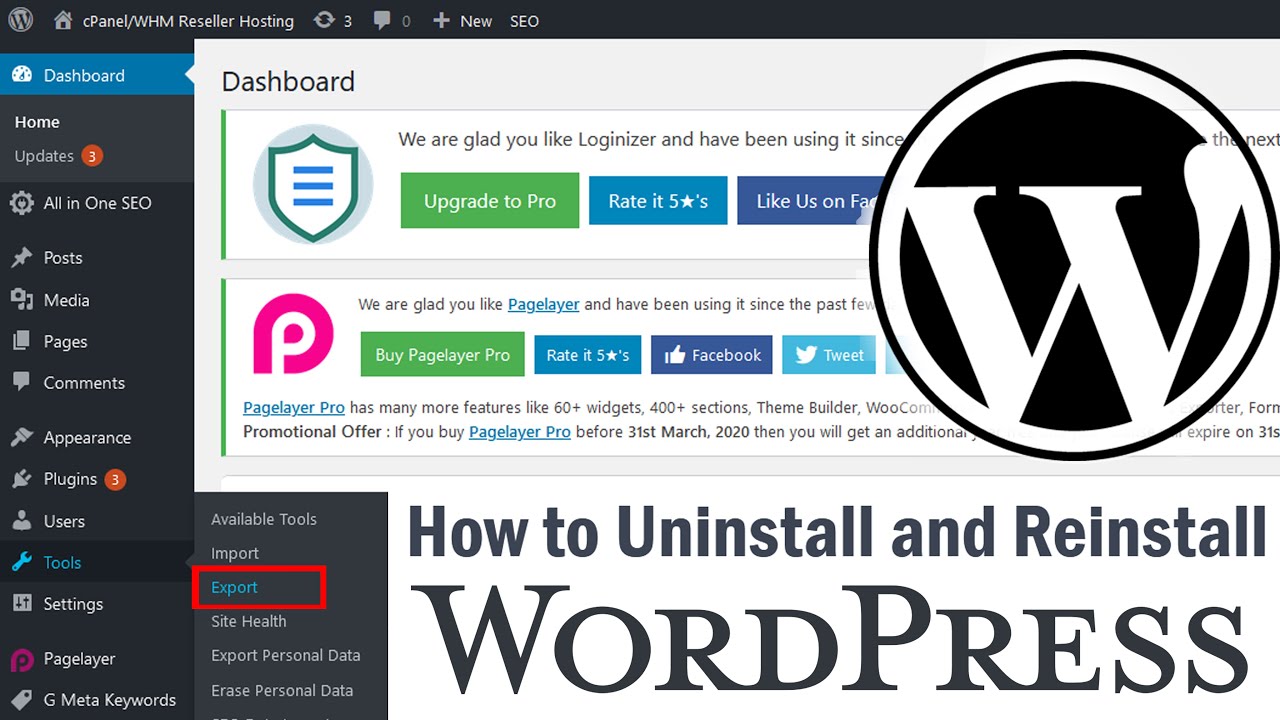
وبسایتهای وردپرسی نیازمند سیستمی پویا میباشند. به همین خاطر در برخی مواقع برای رفع مشکلات به این نتیجه میرسیم که وردپرس را حذف و مجددا نصب کنیم. در این شرایط میترسیم که اطلاعات سایت از بین برود. البته در صورتی که اطلاعات سایت از بین برود، سایت شما سئو خود را نیز از دست خواهد داد. اکنون با یک بحران جدی روبرو هستید که نمیدانید چگونه آن را برطرف کنید.
برای دستیابی به اطلاعات لازم این مورد میبایست تا انتهای این مطلب همراه سرزمین وردپرس بمانید. زیرا در این مطلب بررسی خواهیم کرد که حذف وردپرس و نصب مجدد به چه صورت انجام میشود؟ همچنین با نکات و موارد مهم این موضوع آشنا خواهیم شد. نصب مجدد وردپرس یکی از اقداماتی است که گاها ناچار به انجام آن هستید. پس بهتر است روش انجام آن را بیاموزید و با مزایا و معایب آن روبرو شوید.
حذف وردپرس در چه مواقع انجام میشود؟
گزینهی حذف وردپرس باید آخرین گزینه و راهکار شما به هنگام مواجه شدن با مشکلات باشد. ابتدا شما باید برای مسئلهی وب سایت خود از دیگر راهکارها کمک بگیرید، سپس در صورتی که هیچ نتیجهای نگرفتید، به سراغ آخرین گزینه یعنی حذف وردپرس بروید. در نظر داشته باشید که اکثر خطاهایی که شما در وردپرس با آنها روبهرو میشوید، به راحتی قابل رفع هستند و هیچ نیازی به حذف وردپرس نیست. به عنوان مثال در صورتیکه وب سایت شما هک شده بود و از تمامی راهکارهای رفع مشکل هک استفاده کردید و نتیجه نگرفتید، بهتر است از حذف وردپرس استفاده کنید. حذف وردپرس از طریق بخشهای مختلفی همچون
- حذف وردپرس از دایرکت ادمین
- حذف وردپرس از لوکال هاست
- حذف وردپرس از اوبونتو
و… انجام میشود. در ادامه با انجام این کار به صورت مرحلهای آشنا خواهید شد.
حذف وردپرس از هاست
این آموزش برای کسانی مناسب است که میپرسند حذف وردپرس و نصب مجدد به چه صورت انجام میشود؟ برای انجام این کار باید مطابق مراحل عمل کنید. البته در نظر داشته باشید که داشتن تجربه و مهارت کافی برای انجام این کار لازم است. پس بهتر است این مراحل را یک فرد غیرحرفهای انجام ندهد. گرچه کسانی که آموزش طراحی سایت با وردپرس را گذرانده باشند، میتوانند از پس انجام این کار برآیند. قبل شروع کار باید مطابق آموزش عمل کنید تا اطلاعات وب سایت خود را از دست ندهید.
بکآپ گرفتن از وردپرس
در مرحله اول برای آنکه اطلاعات خود را از دست ندهید، باید قبل از حذف یک نسخهی پشتیبان (یا همان بکآپ) تهیه کنید. این مورد در حذف وردپرس از هاست نیز بسیار اهمیت دارد. برای انجام این کار میتوانید از پلاگین بکآپ گیری (پشتیبان) نیز کمک بگیرید. پس از گرفتن بکآپ مجددا اطمینان حاصل کنید که اطلاعات در سیستم شما یا سرویس ذخیره سازی ابری مانند Google Drive یا Dropbox ذخیره شده باشد. در این صورت چنانچه مشکلی برایتان ایجاد شود، میتوانید از نسخه پشتیبان اطلاعات خود استفاده کنید.
برونبری محتوای وردپرس
دومین اقدام انتقال محتوای وردپرس است. در این حال باید یک فایل انتقالی وردپرس ایجاد کرده و محتوای وردپرس خود را به آن انتقال دهید. فایل انتقالی به شما این امکان را میدهد تا اطلاعات ایجاد شده توسط پلاگینهای وردپرس را حذف کنید. برای انجام این کار ابتدا باید وارد بخش پیشخوان مدیریت وردپرس شوید. سپس به بخش ابزارها بروید. در ادامه به برون ریزی بروید و گزینه “هر محتوایی” را انتخاب نمایید.
دانلود پوشه wp-content
این پوشه شامل محتوای بسیار مهمی میباشد و از اصلیترین فایلهای وردپرس است. به همین خاطر حفظ اطلاعات آن اهمیت بسیار زیادی دارد. برای دانلود این فایل به هاست خود وارد شوید. یعنی ابتدا وارد بخش مدیریت فایل شده و سپس گزینه “file manager” را انتخاب کرده و در نهایت public html را انتخاب کنید. در قسمت سمت راست پنل گزینه “Dowload” را انتخاب کرده تا این پوشه در سیستم شما ذخیره شود.
حذف کامل وردپرس
عملیات حذف کامل از طریق هاست میشود و در این عملیات باید محدرات پوشه Public HTML را کاملا حذف کنید. برای دریافت نتیجه نیازی نیست پایگاه داده را حذف کنید، زیرا شرکتهای میزبانی وب به شما اجازه میدهند تا نام کاربری خود را ایجاد کنید. در ادامه باید روی Create New Database کلیک کنید و پس از انتخاب نام جدید دیتابیس، دکمه Create Database را بفشارید.
در مرحله بعد، در صفحهای برایتان باز میشود نام کاربری و رمز عبور را وارد کنید و در نهایت روی “Create User” کلیک نمایید. اکنون باید کاربر را به دیتابیس اضافه کرده و پس از وارد کردن نام کاربری و دیتابیس گزینه “ADD” را انتخاب نمایید. با گذراندن این مراحل میتوانید وردپرس خود را بدون هیچ مشکلی حذف کنید.
نصب وردپرس
در مرحله باید مجددا وردپرس را بر روی وب سایت خود نصب کنیم. برای انجام این کار بهتر است از همان ابتدا امنیت وردپرس را افزایش دهید. کسانی که میپرسند چگونه امنیت وردپرس را افزایش دهیم؟ باید مقاله مربوطه را مطالعه کنند. برای راه اندازی مجدد وردپرس باید آخرین نسخه از آن را نصب کنید. پس از دانلود آخرین ورژن فایل وردپرس را اکسترکت کرده و سپس از طریق هاست، پوشه وردپرس خود را آپلود نمایید. پس از آپلود نیز اطلاعات دیتابیس را در آنجا وارد کنید.
در این قسمت میبایست اطلاعات سایت از قبیل نام کاربری، رمز عبور، عنوان سایت را وارد کرده و دکمه نصب را بفشارید. زمانی که مراحل نصب به اتمام رسید وارد پنل مدیریت سایت خود شوید. حال باید محتوای پیشفرض، برگه نمونه و عبارت Hello world را از دیدگاهها را حذف نمایید. در صورتی که این مراحل را به درستی انجام دادهاید، نوبت به بازگردانی اطلاعات سایت است.
بازگرداندن آپلودها، تصاویر و قالبها
در وهله اول قالب، تصاویر، آپلودها را در پوشه Wp-Content جایگذاری کنید. برای این کار به هاست خود متصل شوید و روی Upload آپلود بزنید تا پوشهای را که قبلاً در سیستم خود دانلود کردید را انتخاب کنید. در ادامه محتوای خود را درون آن قرار دهید و مطابق مراحل بخش بعدی حذف وردپرس و نصب مجدد پیش بروید.
درونریزی محتوا
مراحل درونریزی محتوا به این صورت است که باید ابتدا باید پستها، دستهها، برچسبها را در وردپرس جدید خود بارگیری کنید. انجام این کار از طریق پیشخوان» ابزارها» درونریزی انجام میشود. قسمت WordPress را پیدا کرده و روی “هماکنون نصب کن” کلیک نمایید. اکنون درونریزی به شما نمایش داده میشود که باید روی لینک اجرای درونریزی کلیک کرده و تا یک صفحه برایتان باز شود.
حال دکمه “انتخاب فایل” را بفشارید و فایل XML را که در مرحله 1 گرفتید، انتخاب کنید. در ادامه نیز Upload File And Import را کلیک کرده و به سوال وردپرس پاسخ دهید. وردپرس از شما میپرسد که آیا قصد دارید نویسنده جدید با پستهای اختصاصی ایجاد کنید یا میخواهید همه پستها را به حساب کاربر جاری خود ببرید. در پایین بخش ” Import Attachments ” تیک را فعال نموده و بر روی گزینه sSubmit کلیک کنید. اکنون خواهید دید که فایل XML درونریزی به صورت کامل نصب شده است.
نصب مجدد افزونهها
برای بازگشت پلاگینها میتوانید پس از اتمام موفقیتآمیز نصب وردپرس اقدام کنید. برای اجرا آنها لازم است تا تک تک پلاگینها را مجددا بر روی وردپرس نصب نمایید. هم اکنون می توانید وب سایت خود را چک کرده و بررسی کنید که افزونهها به درستی و در جایگاه خود نصب شده باشند. شما باید هر افزونه را به صورت دستی و تکی وارد کنید.
سخن نهایی
در این مطلب از سرزمین وردپرس به سوال حذف وردپرس و نصب مجدد به چه صورت انجام میشود؟ پاسخ دادیم. برای استفاده از این راهکار بهتر است ابتدا راهحلهای دیگر را امتحان کنید. در نهایت به سراغ حذف و نصب مجدد وردپرس بروید. برای انجام این کار به سراغ حذف وردپرس از هاست رفتیم. قبل از آنکه اقدام به حذف کنید، باید یک بکآپ از اطلاعات وب سایت خود تهیه کنید.
تا بتوانید در آخر کار، محتوا را درونریزی کنید و مجددا افزونههای موردنیاز خود را وارد نمایید. البته این کار را باید با روش نصب دستی وردپرس انجام دهید. شما میتوانید سوالات خود را در بخش نظرات مطرح نموده و منتظر دریافت پاسخ از سمت متخصصین این حوزه باشید.